1.エラーの原因
当エラーは、SQL Server 2022 Express Editionを登録するパソコンが、
以下の条件に該当する場合に発生します。
(1) Microsoft ODBC Driver 17 for SQL Server バージョン 17.4.1.1 以降が
登録されている。
(2) Microsoft OLE DB Driver for SQL Server バージョン 18.2.6 以降が
登録されている。
(3) 上記プログラムのインストールパッケージ(.msi)がパソコンから削除されている。
この条件に該当する場合、SQL Server 2022 Express Edition登録時にエラーが
発生します。以下の対処方法で、ドライバの削除とシステムインストール等をお願い
します。
2.対処方法
(1) 「Microsoft ODBC Driver 17 for SQL Server」の削除とシステムインストール
①「Windowsキー + r」で「ファイル名を指定して実行」画面を表示します。
※Windowsキーは、キーボード左下のWindowsのロゴマークのキーです。
②「名前」欄に、「appwiz.cpl」を入力し、「OK」ボタンをクリックします。
③表示された「プログラムと機能」画面で、
[Microsoft ODBC Driver 17 for SQL Server]を右クリック > アンインストールを
選択して削除します。
④電子納税かんたんキットを再インストールします。
※電子納税かんたんキット再インストール時に、同じエラーが発生した場合は、
(2)の「Microsoft OLE DB Driver for SQL Server」の対処を実施してください。
エラーが発生しなかった場合は、(2) を飛ばし、(3)の「Microsoft ODBC Driver
17 for SQL Server」から処理を再開してください。
(2) 「Microsoft OLE DB Driver for SQL Server」の対処
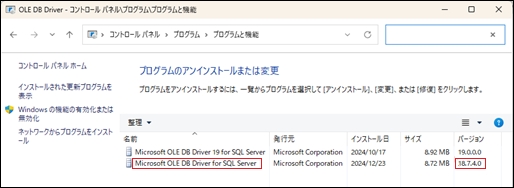
①インストールされている「OLE DB Driver」のバージョンの確認
1)「Windowsキー + r」で「ファイル名を指定して実行」画面を表示します。
※Windowsキーは、キーボード左下のWindowsのロゴマークのキーです。
2)「名前」欄に、「appwiz.cpl」を入力し、「OK」ボタンをクリックします。
3)表示された「プログラムと機能」画面で、
「[Microsoft OLE DB Driver for SQL Server」 を探します。
記載されているバージョンをメモしてください。
②「[Microsoft OLE DB Driver for SQL Server」の削除
「プログラムと機能」画面で、「Microsoft OLE DB Driver for SQL Server」 を
右クリック > アンインストールを選択して削除します。
③電子納税かんたんキットを再インストールします。
(3) 「Microsoft ODBC Driver 17 for SQL Server」の更新
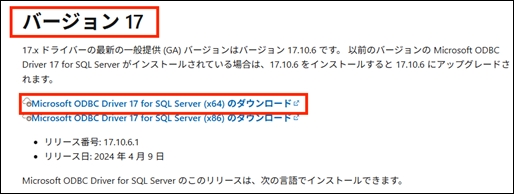
①次のリンクにアクセスし、インストールパッケージを任意の場所にダウンロード
します。
https://learn.microsoft.com/ja-jp/sql/connect/odbc/download-odbc-driver-for-sql-server?view=sql-server-ver16
1)「バージョン 17」までスクロールします。
2)インストールするバージョンからダウンロードします。
②ダウンロードしたインストールパッケージ(msodbcsql.msi) を起動し、
インストールされているバージョンを更新します。
※「機能の選択」画面では、規定値のまま[次へ]をクリックします。
(4) 「Microsoft OLE DB Driver for SQL Server」 の更新
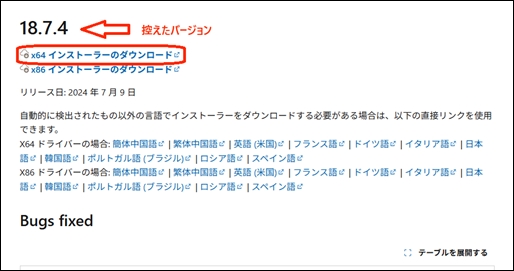
①次のリンクにアクセスし、インストールパッケージを任意の場所にダウンロードします。
https://learn.microsoft.com/ja-jp/sql/connect/oledb/release-notes-for-oledb-driver-for-sql-server?view=sql-server-ver16
1)上記2(1) で確認したバージョンまでスクロールします。
2)インストールするバージョンからダウンロードします。
②ダウンロードしたインストールパッケージ(msoledbsql.msi) を起動し、
インストールされているバージョンを更新します。
※「機能の選択」画面では、規定値のまま[次へ]をクリックします。
※「使用中のFile」のメッセージが複数回表示される場合がありますが、
その際は、[無視]ボタンをクリックします。
(5) 登録したODBC Driver等の確認
①「Windowsキー + r」で「ファイル名を指定して実行」画面を表示します。
※Windowsキーは、キーボード左下のWindowsのロゴマークのキーです。
②「名前」欄に、「appwiz.cpl」を入力し、「OK」ボタンをクリックします。
③[Microsoft ODBC Driver 17 for SQL Server]及び、
[Microsoft OLE DB Driver for SQL Server]が表示されることを確認します。