1.原因
月額変更届の作成区分を「作成する」としているデータがあるためです。
(例)
以下ようなケースに該当する場合です。
(1) 算定基礎届を作成する前に、月額変更届(適用年月が7月~9月のいずれか)の
「作成」をクリックした。
(2) 上記(1)で、月額変更届の一覧に該当社員が表示され、作成区分が「作成する」
で月額変更届のデータが作成された。
(3) その後、給与計算を修正したなどの理由で、月額変更届の対象ではなくなった。
※上記の結果、給与計算を修正したことで月額変更届の対象でなくなった場合でも、
(1)で作成区分を「作成する」とした月額変更届のデータがあるため、算定基礎届
で「3.月額変更予定」が表示されます。
2.対処方法
算定基礎届の「3.月額変更予定」は、月額変更届を作成している場合、システムで
自動判定してチェックを付けています。
そのため、手動でチェックを外すことができません。
ついては、月額変更予定に該当しない場合、以下の手順で一時的に月額変更届の作成
対象としたうえで、月額変更届の作成区分を「作成しない」に変更し、算定基礎届を作成
します。
(1) 「給与・賞与計算」-「支給実績の補正」をクリックします。
(2) 月額変更届の算定対象期間の最初の月の支給日の「補正」をクリックします。
※7月月変に該当していた場合、4月の支給日の「補正」をクリックします。
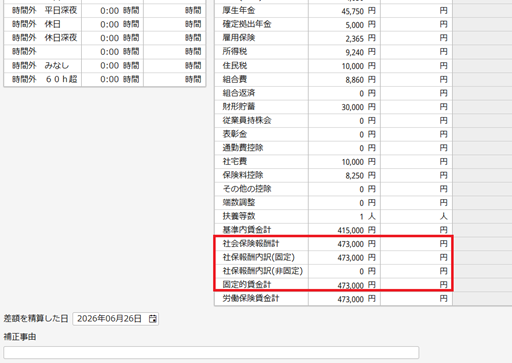
(3) 該当社員の「補正」をクリックし、月額変更届の対象となるよう以下の金額を修正して
[OK]をクリックします。
①社会保険報酬計
②社保報酬内訳(固定)
③社保報酬内訳(非固定)
④固定的賃金計
(4) 「算定・月変・賞与支払届」-「算定基礎届・月額変更届」をクリックし、月額変更届
の「作成」をクリックします。
(5) 該当社員の「修正」をクリックし、作成区分を「作成しない」に変更後、[OK]を
クリックします。
(6) 「給与・賞与計算」-「支給実績の補正」をクリックし、上記(2)~(3)で補正した
支給日の「補正」をクリックします。
(7) 該当社員の「補正内容の消去」をクリックします。
以下のメッセージが表示されるため、[はい]をクリックします。
(メッセージ)
補正した内容を消去します。よろしいですか?
(8) 算定基礎届を開き、「3.月額変更予定」の表示がないことを確認します。