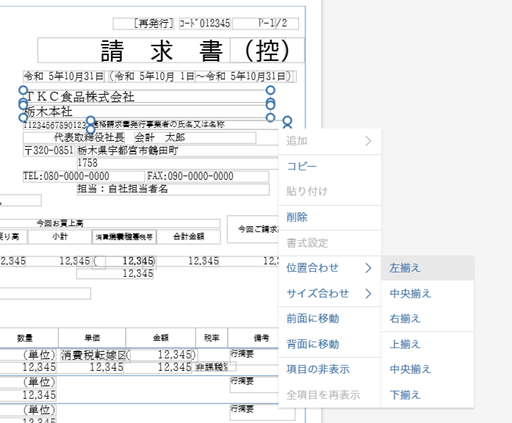
請求書等のフォームの項目の位置を変更する場合は、カスタムフォームをご利用ください。
(カスタムフォームを作成していない場合は、
こちらの手順で作成してください。)
1.メニューの「設定(販売・購買)」-「フォーム設定」-「請求書(見積書、納品書)
フォーム」を選択します。
2.対象のフォームの[レイアウト設計]ボタンをクリック後、[修正]ボタンをクリック
します。
3.次の方法で、項目の位置を変更します。
(1) 項目の選択
①項目をクリックすると、選択できます。
②複数の項目を選択する場合は、次の方法で選択できます。
1)複数の項目をShiftキーを押しながらクリックします。
2)Shiftキーを押しながらマウスをドラッグすると四角形が表示されます。この四角形
が選択範囲となります。選択したい項目をこの枠内に収めます。
(1) マウスとキーボードによる移動
①配置した項目をクリックして選択し、マウスでドラッグすると、任意の位置へ移動でき
ます。
②項目を選択した状態でキーボードの方向キー(矢印キー)を押すと、位置を微調整でき
ます。枠から少しだけ位置をずらしたい場合などに有効です。
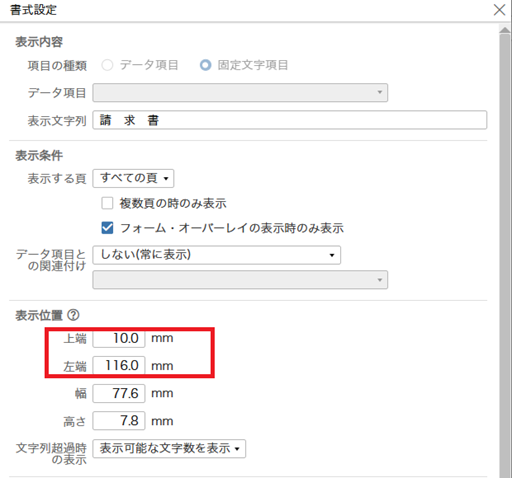
(2) 数値入力による指定
項目を右クリックして[書式設定]を開き、「表示位置」の欄で「上端」「左端」の数
値を入力します。0.1mm単位で指定できるため、厳密な位置合わせが必要な場合に適し
ています。
(3) 位置合わせ機能による整列
複数の項目をShiftキーを押しながらクリックして選択し、右クリックメニューから
「位置合わせ」(左揃え、上揃え、中央揃えなど)を選択します。縦や横のラインをき
れいに揃えたい場合に便利です。