請求書等のフォームに項目を追加する場合は、カスタムフォームをご利用ください。
(カスタムフォームを作成していない場合は、
こちらの手順で作成してください。)
1.メニューの「設定(販売・購買)」-「フォーム設定」-「請求書(見積書、納品書)
フォーム」を選択します。
2.対象のフォームの[レイアウト設計]ボタンをクリック後、[修正]ボタンをクリック
します。
3.画面上の空いている場所で右クリックし、「追加」-「データ項目」または「固定文字」
を選択します。それぞれの内容は次のとおりです。
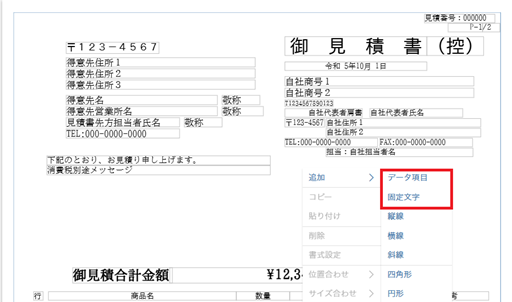
(1) データ項目
システムに登録されている情報を自動的に参照し、表示する項目です。
得意先名や商品名など、取引ごとに異なる情報を表示するために使用します。
(各項目の詳細については、
フォームカスタマイズマニュアルをご確認ください。)
(2) 固定文字
データの登録内容に関係なく、指定した文字をそのまま表示する項目です。定型文など、
取引ごとに共通する情報を表示するために使用します。
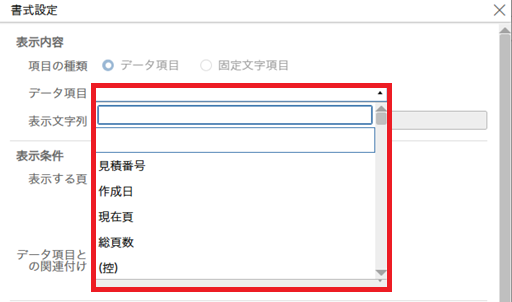
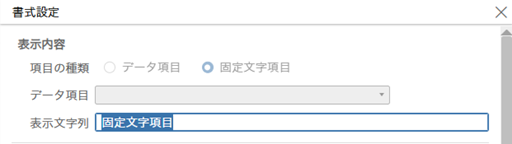
4.書式設定画面で値を設定します。
(1) データ項目を選択した場合
表示するデータを選択します。
(2) 固定文字を選択した場合
表示する文字列を入力します。
5.[OK]ボタンをクリックすると、項目が追加されます。
6.追加した項目の位置を調整する方法については、
こちらをご確認ください。