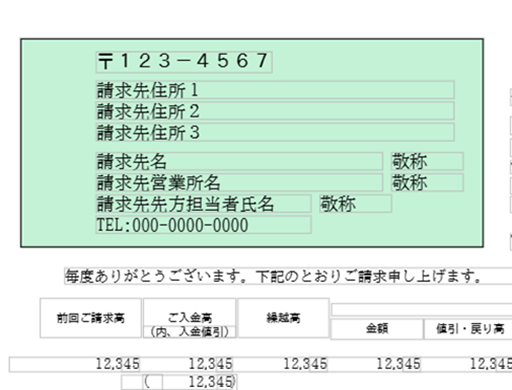
請求書等のフォームの特定のエリアを目立たせたい場合は、カスタムフォームをご利用くだ
さい。
(カスタムフォームを作成していない場合は、
こちらの手順で作成してください。)
1.メニューの「設定(販売・購買)」-「フォーム設定」-「請求書(見積書、納品書)
フォーム」を選択します。
2.対象のフォームの[レイアウト設計]ボタンをクリック後、[修正]ボタンをクリック
します。
3.レイアウト設計画面の色をつけたい場所付近を右クリックし、メニューから「追加」-
「四角形」または「円形」を選択します。
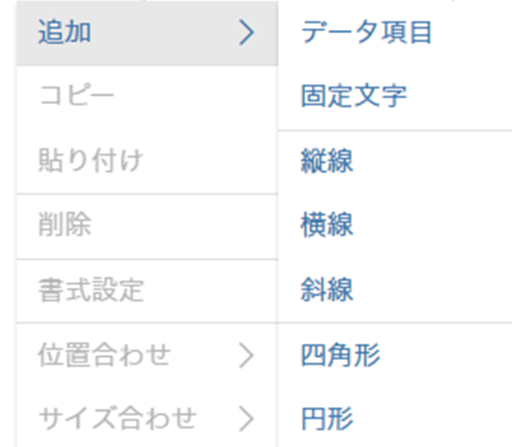
追加された図形をマウスでドラッグし、色をつけたい行や項目の大きさに合わせて配置
します。
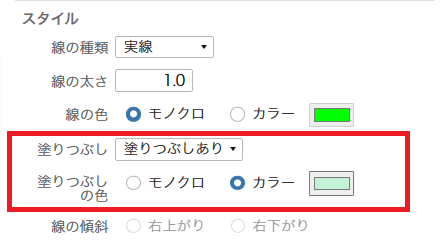
4.追加した図形を右クリックし、「書式設定」を選択します。設定画面の「スタイル」に
ある「塗りつぶし」を「塗りつぶしあり」に変更後、「塗りつぶしの色」を「カラー」に
変更し、希望の色を指定します。
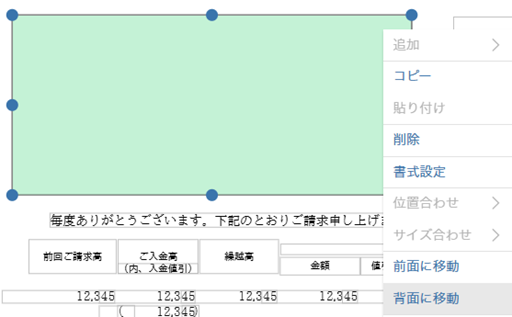
5.図形が文字の上に重なって文字が見えなくなっている場合は、色のついた図形を右クリ
ックし、メニューから「背面に移動」を選択します。
以下のように、特定のエリアを目立たせることができます。