請求書等のフォームの項目に表示される文字が長く、枠内に収まらない場合は、カスタムフ
ォームをご利用ください。
(カスタムフォームを作成していない場合は、
こちらの手順で作成してください。)
1.メニューの「設定(販売・購買)」-「フォーム設定」-「請求書(見積書、納品書)
フォーム」を選択します。
2.対象のフォームの[レイアウト設計]ボタンをクリック後、[修正]ボタンをクリック
します。
3.次の方法で項目の文字数を調整してください。
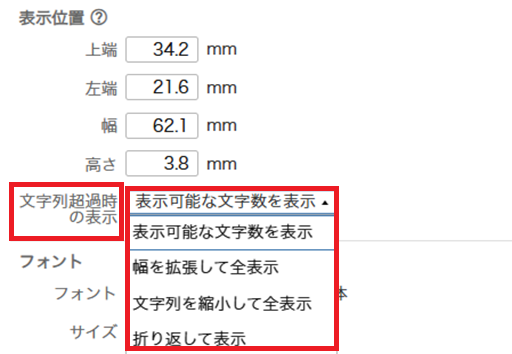
(1) 「文字列超過時の表示」の設定を変更する
項目をダブルクリックし、「文字列超過時の表示」の設定を変更します。
①幅を拡張して全表示
項目の幅を自動的に広げ、文字列全体を表示します。
②文字列を縮小して全表示(※)
枠内に収まるよう、文字サイズを自動的に小さくして表示します。
③折り返して表示(※)
枠内で自動的に改行して表示します。なお、明細行の高さが固定されている場合は、文
字が欠けることがあります。
※「項目の種類」が「データ項目」の場合のみ設定可能です。
(2) 項目を追加し、2行に分けて表示する
ここでは、「請求先名」が長くて収まらない場合の対応方法を例に説明します。
①1行目を表示する項目の設定
1)「請求先名」を表示している項目をダブルクリックします。
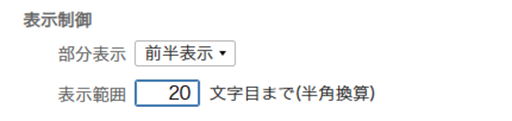
2)「表示制御」で「部分表示」を「前半表示」に設定し、「表示範囲」で表示する文字
数を指定して[OK]ボタンをクリックします。
②2行目を表示する項目の設定
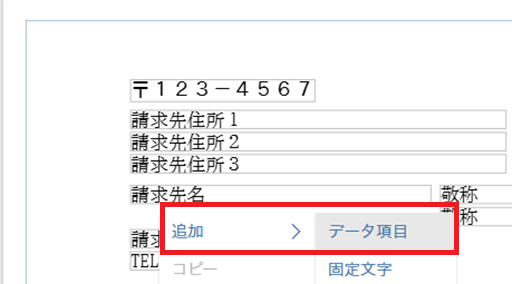
1)画面上の空いている場所で右クリックし、「追加」-「データ項目」を選択します。
2)「データ項目」で「請求先名」を選択します。
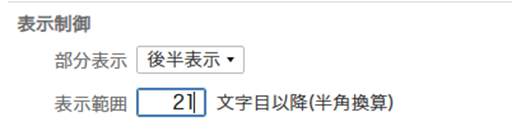
3)「表示制御」で「部分表示」を「後半表示」に設定し、「表示範囲」で表示する文字
数を指定して[OK]ボタンをクリックします。