原因はご環境により様々なため、ご利用のシステム起動方法に応じて、以下の内容を
ご確認ください。
1.Webメニューからシステムを起動している場合
以下の1~4を順番にご確認ください。
2.ショートカットからシステムを起動している場合
以下の1をご確認ください。
【ご対応方法】
1.ユーザIDやパスワードの確認
ユーザーIDやパスワードが間違っている可能性があります。
ユーザーIDやパスワードの確認方法は以下です。
※TKCでは、お客様のユーザーIDやパスワードを確認できません。
(1) ユーザーIDの確認
運用管理システムを使用できるご担当者様(親法人のご担当者様)にご連絡
いただき、運用管理システムの「102.ユーザ情報の登録」で、ご使用いただいている
ユーザIDが登録されていることを確認します。
(2) パスワードの再設定
パスワードは確認できないため、パスワードの再設定(リセット)を行います。
運用管理システムを使用できるご担当者様(親法人のご担当者様)にご連絡いただき、
運用管理システムの「102.ユーザ情報の登録」で、パスワードを変更するユーザIDを
選択し、「F5 修正」ボタンをクリックします。
「パスワード」欄と「(確認入力)」欄を変更し、新たなパスワードを再設定して
ください。
<ご参考>運用管理システムにログインできるユーザがいない場合
運用管理システムにログインできるユーザがいない場合は、
パスワードの初期化(※)が必要です。
パスワードの初期化が必要な場合は、弊社の営業担当者まで「パスワードの初期化
依頼」についてお問い合わせください。
※パスワードの初期化は、初期ユーザを追加する処理です。
依頼日から最大5営業日(通常は1~2営業日)の時間を要します。
ユーザIDやパスワードが正しいにもかかわらずエラーが解消されない場合は、
下記2を確認してください。
2.WebメニューのURLの確認
WebメニューのURLが間違っている可能性があります。
正しいWebメニューのURLを入力し、ログインできるか確認してください。
※URLを誤入力した場合、URLを最後までコピーせずに貼り付けた場合、
間違ったURLをブックマークして使用している場合などに発生します。
【ご参考】正しいURLの確認方法
①周りにシステムを使用できるPCがある場合、当該PCで使用しているURLを
確認してください。
②周りにシステムを使用できるPCがない場合、運用管理システムを使用できる
ご担当者様(親法人のご担当者様)に確認してください。
※運用管理システムの「システムの更新方法の設定」画面の「F9 起動URL」から
URLを確認できます。
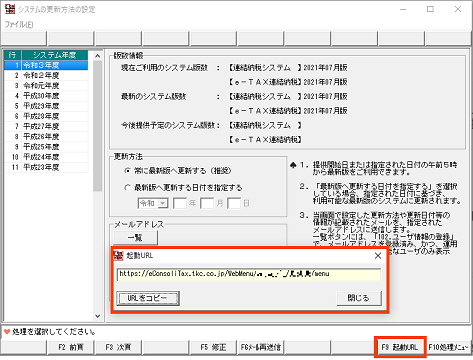
正しいURLを入力してもエラーが解消されない場合は、下記3を確認してください。
3.キャッシュのクリア
こちらのQ&Aをご参照いただき、ご使用のWebブラウザのキャッシュをクリアし、
Webメニューにログインできるか確認してください。
キャッシュのクリアを行ってもエラーが解消されない場合は、下記4を確認して
ください。
4.別のWebブラウザの使用
ご使用中のWebブラウザとは別の下記Webブラウザを使用し、Webメニューに
ログインできるか確認してください。
・Microsoft Edge(Chromium版Edgeを含む)
・Google Chrome