|
テーマ
|
TKCエラー
|
|
|
質問
|
帳表を印刷またはプレビューするために印刷画面を開いた際に、
「プリンターの接続を待つか、接続を取り消してください。」のメッセージが表示され
ます。
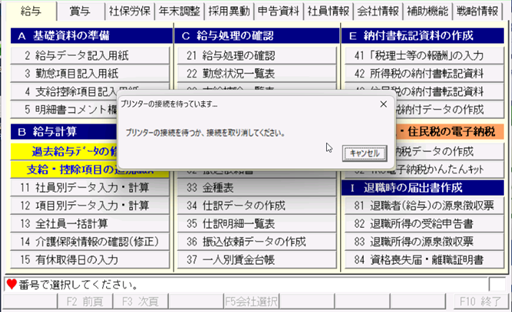
その後、以下のエラーメッセージが表示されます。
どのように対処すれば良いですか?
(エラーメッセージ)
モジュール'PxEasy.exe'のアドレス 99999999 でアドレス 99999999 に対する
読込違反がおきました。
※数値部分は都度異なります。
(類似のメッセージ)
1.選択したプリンタは有効ではありません。
2.エラー:モジュールVCL50.bplの・・・に対する書き込み違反がおきました。
キーワード:PxEsKz.exe PxEsFx.exe |
|
回答
|
プリンタの電源が入っていないか、オフライン等により接続ができていないことが原因と
考えられます。以下の順に確認してください。
1.既定のプリンタの電源を入れる
システムを終了し、既定のプリンタの電源を入れた状態で再度起動して確認します。
【既定のプリンタの確認手順】
① Windowsの「設定」 → Bluetoothとデバイス → プリンタとスキャナー を開きます。
② プリンタ一覧で「規定」と表示されているプリンタを確認します。
※「既定」の表示がない場合は、「Windowsで通常使うプリンターを管理する」を
オフに変更します。
③ 印刷しようとしているプリンタ以外が「既定」になっている場合は、印刷しようと
しているプリンタをクリックして、[規定として設定する]ボタンをクリックして
既定のプリンタを変更します。
2.規定のプリンタがオフラインの場合や、電源を入れても解消しない場合
PCを持ち出している等により規定のプリンタがオフラインになっている場合や、
プリンタの電源を入れても改善しない場合は、以下の対応を行ってください。
(1)システムを終了します。
(2)Windowsの「設定」 → Bluetoothとデバイス → プリンタとスキャナーを開きます。
(3)プリンタ一覧から「SkyPDF BI-Driver for TKC」をクリックし[規定として設定する]
をクリックします。
(4)システムの印刷メニューでエラーが解消されるか確認します。
※上記の処理により、規定のプリンタを一時的に「SkyPDF BI-Driver for TKC」に変更
します。システム終了後、規定のプリンタを元に戻してください。
【補足:プリンタドライバの再設定について】
該当のプリンタドライバを登録しなおすことで、上記1や2の対処を実施しなくても
プレビュー表示ができる場合があります。
必要に応じて、プリンタドライバを削除し、プリンタのメーカーHPからドライバの
再インストールを実施してください。
なお、再インストールの手順については、TKC購入のプリンタ以外の場合は
サポートできませんのでご了承ください。
|