PX4クラウドを強制終了させる場合は以下の手順で実施してください。
1.Ctrl+Shift+Escでタスクマネージャーを起動します。または、デスクトップ下の
タスクバーを右クリックし、メニューから「タスクマネージャー」をクリックして
タスクマネージャーを起動します。
2.アプリの一覧の中の「リモートデスクトップ接続」を選択し、右クリックして
「タスクの終了」を実行します。
※または、「詳細」タブの「mstsc.exe」を右クリックし、「タスクの終了」を実行
します。
3.3分程度お待ちいただくと、TKCデータセンターとの通信が完全に切断されます。
4.再度PX4クラウドを起動してください。
※上記手順で解決しない場合、または印刷やプレビュー中にシステムがフリーズした場合
は、以下の操作をお願いします。
(1) 上記1.および2.の作業を実施します。
(2) TKC戦略経営者システムで「PX4クラウド」ボタンをクリックします。
(3) Windows セキュリティの画面でパスワード入力後「OK」ボタンをクリックします。
(4) 以下の画面で、画面左下の「詳細(D)」 がアクティブになったタイミングで「キャン
セル」をクリックします。
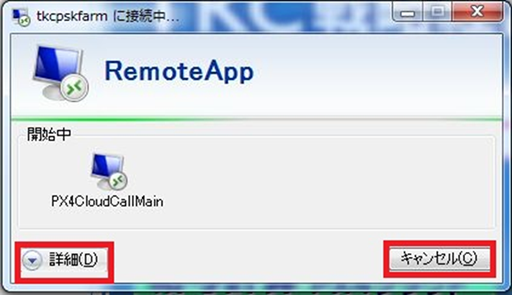
(5) 以下の画面が表示された場合は、「OK」をクリックします。
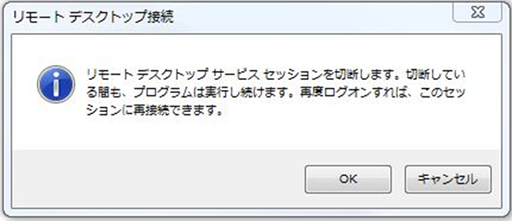
(6) 3分程度お待ちいただくと、TKCデータセンターとの通信が完全に切断されます。
(7) 再度PX4クラウドを起動してください。