Ⅰ 事前に設定する内容
1.会社情報タブ「7 仕訳情報」で以下の設定をします。
(1) 自計化システムとの仕訳連携:仕訳データを連携する
(2) 連携先システム:FX4クラウド
(3) 勘定科目データの読み込み
①各システムからの勘定科目データ切り出し手順
FX等の勘定科目データの読み込みボタン隣の[解説]ボタンから確認できます。
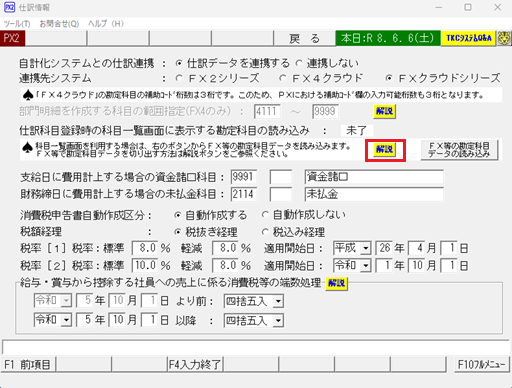
②PX4クラウドでの読込手順
1)「会社情報」タブ-「7 仕訳情報」をクリックします。
2)[FX等の勘定科目データの読み込み]をクリックします。
3)読み込みファイルの形式から「勘定科目残高内訳形式(科目と内訳)」を選択し、
上記①で切り出したファイルを選択し、[読込開始]をクリックします。
※読み込みファイルの形式は①の切り出し手順によって異なります。
(4) 「支給日に費用計上する場合の資金諸口科目」及び、「財務締日に費用計上する場合の
未払金科目」について、初期値を確認し、必要に応じて修正します。
2.会社情報タブ「6 振込元金融機関」で振込元金融機関の科目コード(補助コード)、
科目名を設定します。
3.会社情報タブ「8 仕訳計上部門情報」で、以下の設定を行います。
(1) PXの「部課」とFXの「部門」が同じ場合
「仕訳計上部門の設定」欄を「PXの部課と同一」とします。
(2) PXの「部課」とFXの「部門」が異なる場合
①「仕訳計上部門の設定」欄を「個別に登録」とします。
②FXの部門と同じ部門コード、部門名を登録します。
③ [仕訳計上部門の社員ごとの一括設定]ボタンをクリックし、全ての社員について
仕訳計上部門を設定します。
4.会社情報タブ「9 給与体系情報」及び「10 賞与体系情報」で、以下の設定を行い
ます。
(1) 各体系ごとに、「支払科目」タブで、差引支給額に対応する科目を設定します。
なお、会社情報タブ「7仕訳情報」の「FX等の勘定科目データの読み込み」ボタンから
読み込んだ勘定科目データを、「9 給与体系情報」及び「10 賞与体系情報」の科目
コードを[一覧]ボタンから選択して設定できるようになります。
(2) [勤怠支給控除項目の設定へ]ボタンをクリックし、支給・控除項目ごとに仕訳科目
を設定します。上記(1)と同様、勘定科目データ読込後であれば、[一覧]ボタンから
選択して設定できます。
5.給与(賞与)タブ「34 仕訳データの作成」の[仕訳の作成方法]ボタンをクリックし、
以下の設定を行います。
(1) 「仕訳の計上方法」について、選択肢から適合する処理を選択してください。
(2) 「仕訳の集計単位」を選択肢から選択してください。
Ⅱ FX4クラウドとの連携方法
1.月次の給与計算処理を完了させてください。
2.給与(賞与)タブ「34 仕訳データの作成」で、以下の手順で仕訳データを作成し
ます。
(1) 「仕訳データを作成する給与(賞与)の指定」欄に表示されている支給日のう
ち、今回仕訳データを作成する支給日について、「仕訳の作成」欄を「作成する」
と指定します。
(2) 「仕訳データの作成」ボタンをクリックしてください。これにより、「仕訳デー
タの確認」画面に仕訳データが表示されます。
(3) 表示された仕訳データを確認し、問題がなければ、画面左上にある「FX連携」
ボタンをクリックしてください。
(4) 「FX連携仕訳データを作成します。」のメッセージで[OK]ボタンをクリックして
ください。これによりFX4クラウドに連携する仕訳データが作成されます。
3.FX4クラウドの仕訳連携タブ-「1 TKCシステム自動仕訳の読込」から
PX4クラウドの仕訳データ読み込み作業を行います。